カスタマイズ
数値入力ダイアログを表示する
概要
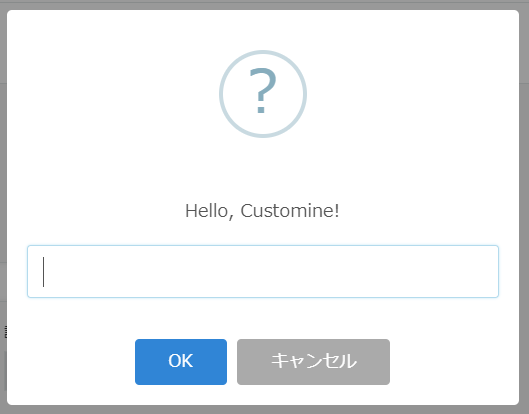
図のようなダイアログを表示します。ユーザーに数値の入力を求める場面で使用します。
使い方
アクションが実行されると、数値入力ダイアログが表示されます。
「入力ダイアログを表示する」と見た目は同じですが、ユーザーが数値以外の文字を入力できなくなる点が異なります。
ユーザーが数値を入力し OK ボタンを押すとアクションの実行完了となり、アクションの結果として入力した数値がセットされます。
ユーザーが入力した文字列がそのまま結果になるのではなく、一度数値に変換されます。例えば、ユーザーが .123 と入力した場合、アクションの結果は 0.123 になります。
ユーザーが入力した数値を取り出す際は、式を利用します。
例えば数値入力ダイアログを表示するアクションが1番だった場合、「フィールドに値をセットする」の「値」パラメーターなどで
=$1
のように指定すると、入力された数値を取り出すことができます。
設定するパラメーター
「メッセージ入力」「OKボタンの名前」「キャンセルボタンの名前」「空を許可するかどうか」「小数を許可するかどうか」「下限値」「上限値」「初期値」を設定します。
メッセージ入力
ダイアログのメッセージ部分に表示するテキストを入力します。
OKボタンの名前
OKボタンに表示するラベルを変更したい場合、このパラメーターを変更します。
キャンセルボタンの名前
キャンセルボタンに表示するラベルを変更したい場合、このパラメーターを変更します。
空を許可するかどうか
「空のままOKを許可する」を選ぶと、入力が空の状態でも「OK」ボタンが押せるようになります。
「空の場合OKを押せなくする」を選んだ場合、入力内容が空の間は「OK」ボタンを押せなくします。
小数を許可するかどうか
小数の入力を許可するかどうかを選択します。
許可する場合、小数点以下の値も入力できます。許可しない場合は、整数のみ入力できます。
下限値
上限値
設定すると、OKボタンを押した際に入力値がこの範囲に入っているかチェックされ、範囲外の値を入力した場合はエラーとなりダイアログが閉じられません。
上限値のみ、下限値のみのチェックも可能です。
チェックが不要な場合は空にしてください。
初期値
入力の初期値を指定します。省略可能で、省略すると初期値は空になります。
数値でない文字列は指定できません。
注意事項
ユーザーがダイアログの「OK」または「キャンセル」を押して、ダイアログを閉じた時にアクション完了になります。ダイアログを表示した段階ではアクション完了になりません。
「キャンセル」を押した場合でもアクション完了になります。
「他のアクションの実行が完了した時」でこのアクションの完了を待つ場合、上記に注意してください。
「キャンセル」した場合は無視して、「OK」の場合だけ次のアクションへ進みたい場合、「他のアクションの実行が完了した時」ではなく「確認・入力ダイアログで「OK」を押した時」条件を使用してください。
制限事項
-
すでにほかのダイアログが開いていて、ユーザーがそのダイアログをまだ閉じていない状態の時に「数値入力ダイアログを表示する」を実行した場合、すでに開いているダイアログの方が優先され、後から実行した「数値入力ダイアログを表示する」は無視されます。この場合、「数値入力ダイアログを表示する」の結果はキャンセル扱いになります。
-
指数表記(例:
1e6、2.5e-3)での入力はできません。